Monitoramento com ntop Instalação CentOS 6
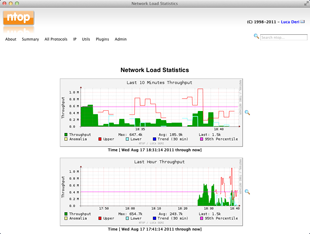
Para aqueles que não conhecem o ntop, ele é uma ferramenta que examina o trafego na rede e dignostica o uso desta, semelhante ao que o popular comando top Unix faz. O ntop é baseado em libpcap e foi desenvolvido de uma forma portátil a fim de que se possa rodar em plataformas Unix e Win32.
Usuários do ntop podem usar a interface web (ex.: Firefox) para navegar através das informações de trafego geradas pelo ntop e obter relatórios do estado da rede. Em último caso, ntop pode ser visto com um simples agente RMON-Like com uma interface web embutida.
Funcionalidades do ntop:
- interface web
- configuração limitada e administração através da interface web
- Uso reduzido de CPU e memória (varia de acordo com o tamanho e o tráfego da rede)
O ntop é fácil de usar e adequado para o monitoramento de diversos tipos de redes.
Instalação do ntop-5.0.1 no CentOS 6
Este tutorial visa abranger a instalação do ntop em um servidor recém instalado com o CentOS 6, prevendo todos os tipos de problemas que o usuário possa encontrar.
Primeiramente baixe o Ntop:
Você pode ir diretamente no site do ntop na área de download: http://www.ntop.org/get-started/download/
Ou pode usar o comando wget pelo terminal do CentOS. caso não tenha o wget instale-o usando o comando:
# yum install wget.i686
e depois:
# cd /diretório__onde_quer_baixar_o_arquivo
# wget http://sourceforge.net/projects/ntop/files/ntop/Stable/ntop-5.0.1.tar.gz
Instale alguns pré-requisitos:
# yum install libcap libcap-devel glib gdbm gdbm-devel
# yum install libtool automake autoconf -y
# yum install gcc cpp -y
# yum install tcpdump nmap -y
# yum install libpcap-devel zlib zlib-devel geoip geoip-devel
# yum install libtool automake autoconf -y
# yum install gcc cpp -y
# yum install tcpdump nmap -y
# yum install libpcap-devel zlib zlib-devel geoip geoip-devel
Instale o RRDTool seguindo os passos:
Crie o Repositório dag.repo:
# vim /etc/yum.repos.d/dag.repo
Após adicione ao repositório:
[dag]
name=Dag RPM Repository for Red Hat Enterprise Linux
baseurl=http://apt.sw.be/redhat/el$releasever/en/$basearch/dag
gpgcheck=1
gpgkey=http://dag.wieers.com/rpm/packages/RPM-GPG-KEY.dag.txt
enabled=1
name=Dag RPM Repository for Red Hat Enterprise Linux
baseurl=http://apt.sw.be/redhat/el$releasever/en/$basearch/dag
gpgcheck=1
gpgkey=http://dag.wieers.com/rpm/packages/RPM-GPG-KEY.dag.txt
enabled=1
Após salvar e sair do arquivo, digite:
# yum install rrdtool rrdtool-devel -y
Pronto o RRDTool está instalado
Agora instalamos o ntop:
# tar -zxvf ntop-5.1.0.tar.gz
# cd ntop-5.1.0
# cd ntop-5.1.0
Para executar os próximos comandos deve-se ter instalado no servidor o subversion, o phyton e o make. Caso não tenha digite os comandos abaixo, se não pule a etapa
Para o subversion:
# yum install subversion
para o phyton:
# yum install python-devel.i686
e para o make
# yum install make
E execute os comandos abaixo:
# ./autogen.sh
# make
# make install
# make
# make install
Criação de usuário
Após a instalação você pode criar um usuário para o ntop:# useradd -M -s /sbin/nologin -r ntop
Configurar permissão nos diretórios
Depois de criado novo usuário, você precisa configurar as permissões de acesso nos diretórios com os comando abaixo:# chown ntop:root /usr/loca/var/ntop/
# chown ntop:ntop /usr/local/share/ntop/
Após isso configure a senha de admin para o novo usuário
# ntop -A
Aparecerá:
Mon Sep 3 10:55:20 2012 Initializing gdbm databases
Please enter the password for the admin user:
Please enter the password again:
Mon Sep 3 10:55:20 2012 Admin password set...
Pronto, ntop instalado. Inicie o ntop com o comando abaixo:
# /usr/local/bin/ntop -d -L -u ntop -P /usr/local/var/ntop --skip-version-check --use-syslog=daemon
Se você tiver mais de uma interface de rede (eth0, eth1...) é só digitar o comando:
# /usr/local/bin/ntop -i "eth0,eth1" -d -L -u ntop -P /usr/local/var/ntop --skip-version-check --use-syslog=daemon
Após isso, é só digitar no seu browser: http://ip_do_servidor:3000

Para parar o ntop é só digitar:
# killall ntop
Essas são as instalações básicas do ntop. Em um outro artigo explicarei algumas configurações e seu funcionamento.
Essa postagem foi baseada e escrita a partir dos seguintes links:
ntop
viva o linux
http://www.cyberciti.biz
Muito bom, e de ótima ajuda
ResponderExcluirSuper grato